| 步驟 01 |
說明:
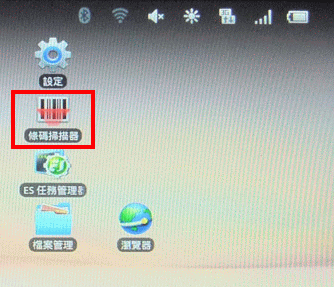
開啟手機>程式集>點選啟動「條碼掃描器」程式>點選 QRCode 條碼圖案來自鏡頭>將手機鏡頭對準後列 QRCode 條碼圖案,
手機會自動比對辨識出「吳氏日文 - App 下載系統」的網址( http://elearning.wusjp.com/apk/)。
補充:
如果您的手機沒有安裝「條碼掃描器」等類似軟體,可透過程式集>Market>上網搜尋免費的 QR Droid 全中文條碼掃描程式。
或者也可從>程式集>瀏覽器:直接在網址列手動輸入 http://elearning.wusjp.com/apk/ 也可進入下載系統頁面。
|
| 步驟 02 |
說明:
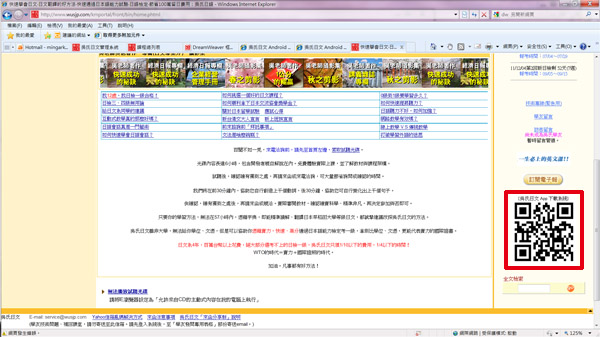
若已熟悉下載流程,日後可直接開啟手機>程式集>點選啟動「條碼掃描器」程式>直接將手機鏡頭對準
吳氏日文首頁右下方的「QRCode 條碼圖案」,亦能達「步驟01」之效果,且無須登入上課系統,就能操作,更加方便。
|
| 步驟 03 |
說明:
當「條碼掃描器」自動辨識出下載網址時(http://elearning.wusjp.com/apk/),
請點選:「打開瀏覽器」按鈕,即可進入「吳氏日文 - App 下載系統」頁面。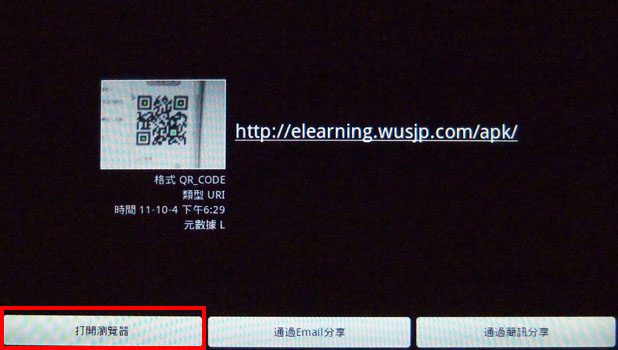
|
| 步驟 04 |
說明:
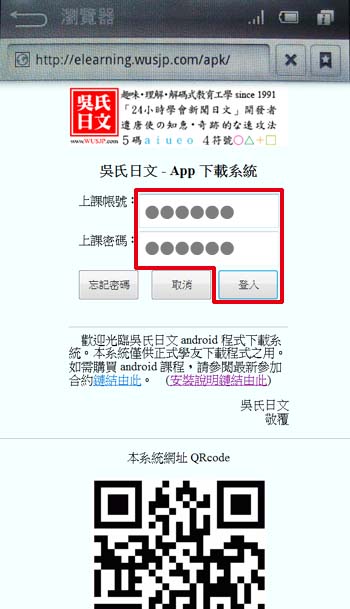
進入「吳氏日文 - App 下載系統」後,輸入「上課帳號」與「上課密碼」,
點選「登入」,即可進入「下載列表」。
|
| 步驟 05 |
說明:
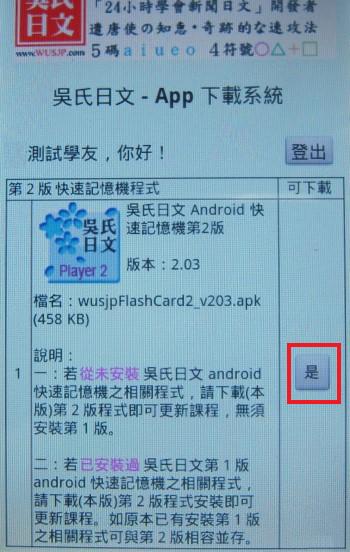
安裝敝中心的「快速記憶機程式」,請點擊下列圖示「是」按鈕。
|
| 步驟 06 |
說明:
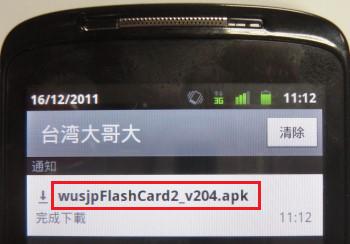
下載完成後,請點選「wusjpFlashCard2_v204.apk」檔案開始安裝。
補充:
下圖示範之版本數字為 v204。
|
| 步驟 07 |
說明:
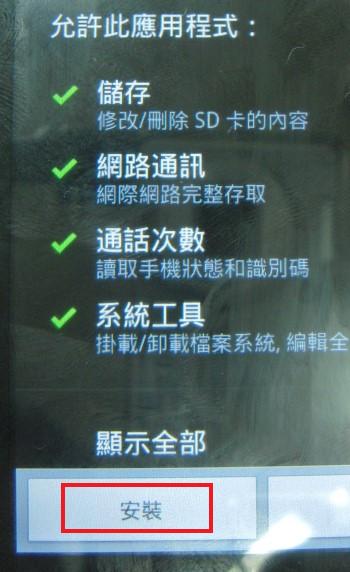
出現「快速記憶機」安裝畫面時,請點選「安裝」,然後再點選「開啟」。
|
| 步驟 08 |
說明:
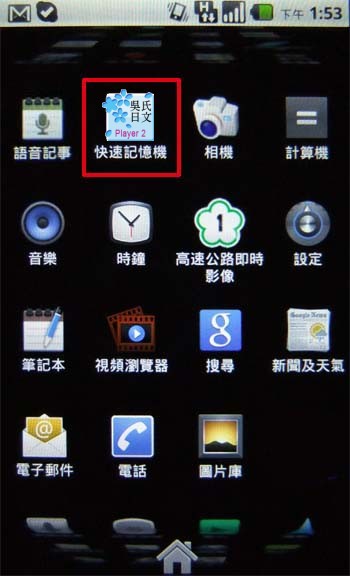
安裝結束後,在手機>程式集>會出現快速記憶機主程式的圖示。請點按一下該圖示,啟動快速記憶機程式。
補充:
如為首次安裝,在「快速記憶機」的程式內尚無任何課程資料,須再下載「課程資料檔」才能正常上課。
|
| 步驟 09 |
說明:
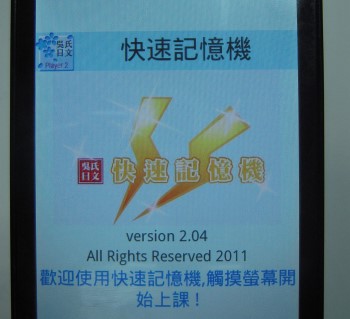
請輕觸螢幕一下,上課前須先上網取得授權。
|
| 步驟 10 |
說明:
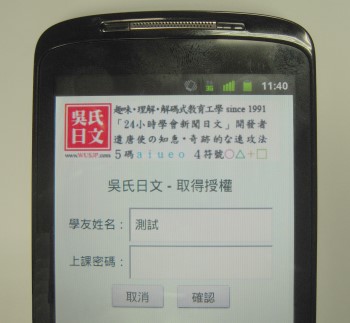
出現「取得授權」之畫面,請輸入上課密碼,按下「確認」即可。
補充:
為了更方便學友可隨時隨地方便複習,新版(第2版)Android 快速記憶機,已將上網授權大幅簡化。
無論任何(第2版)Android 快速記憶機課程,僅須認證一次,不結束程式,有效期間可達「約定期間」之久,
才須再上網認證一次。(2011年現在為每30天。請以最新公告為準。)
如將手機關機重開,或將手機重置(reset),則須再上網認證。
認證後,一樣約定期間,才須上網認證一次。敬請善用。
|
| 步驟 11 |
說明:
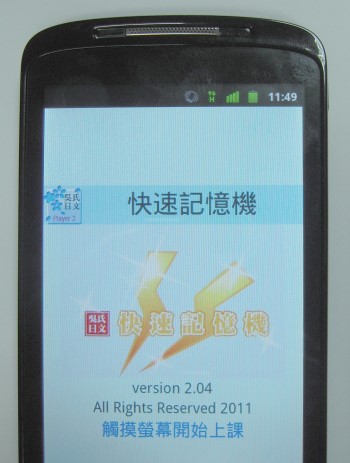
完成認證後,請在此畫面,按一下手機上的「Menu」按鍵,以便下載課程資料檔..
|
| 步驟 12 |
說明:
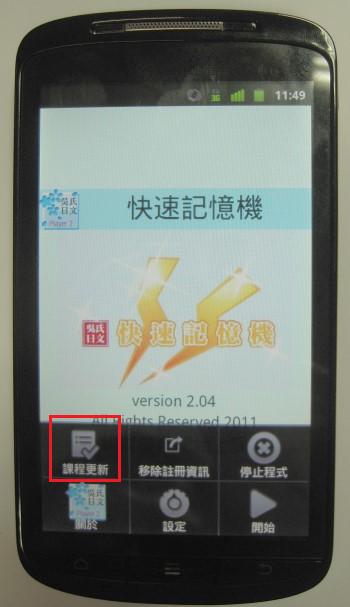
按一下「課程更新」按鈕,進入「下載選單」..
注意:課程更新成功,就須上網重新認證。
|
| 步驟 13 |
說明:
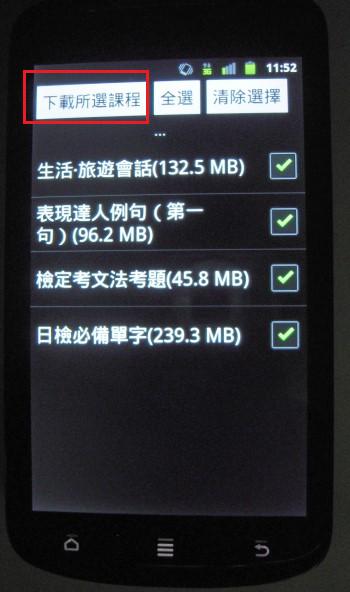
「下載選單」預設會勾選全部課程,按一下「下載所選課程」按鈕,即可開始下載。
補充:打勾表示要下載,取消打勾表示本次不下載。但以後仍可再進入打勾下載之。
注意:課程更新成功,就須上網重新認證。
|
| 步驟 14 |
說明:
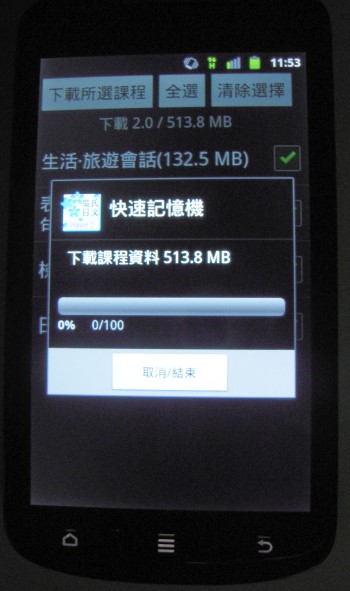
下載進行中可隨時按下「取消/結束」按鈕。例如接聽電話,或操作簡訊。
下次再進入「下載選單」,程式會從上次中斷處繼續下載,以節省傳輸時間。
補充:新版 Android 快速記憶機程式與課檔資料安裝或更新,已將操作步驟大幅簡化,
可更方便學友使用。由於採全新格式,首次下載數量會很多,下載時間會稍長,請學友耐心等候。
為確保下載作業不受電池耗盡導致中斷,建議將電源線接上手機。
注意:課程更新成功,就須上網重新認證。
|
| 步驟 15 |
說明:
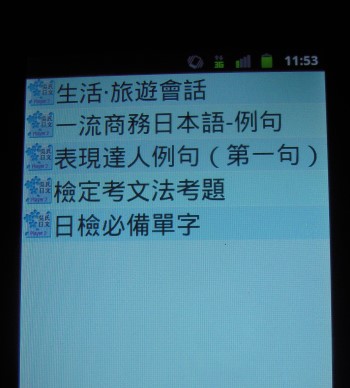
下載完畢後,請按一下手機硬體按鈕「回上一頁」,即可回到「快速記憶機程式首頁」,
輕觸螢幕一下,即可進入次頁「課程列表」。
點選其中之一課程,即可開始上課。
補充:以下示範點選「一流商務日本語-例句」課程。
|
| 步驟 16 |
說明:
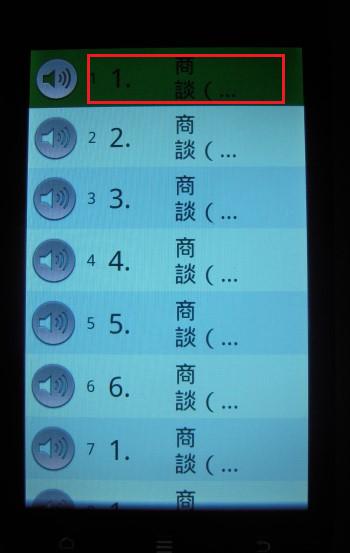
輕觸一下「標題」,即可開始播放內容。
如須切換不同課程,可按一下手機硬體按鈕「回上一頁」,
返回「課程列表」,即可選擇其它課程。
|
| 步驟 17 |
說明:
以上是吳氏日文 Android 快速記憶機第2版程式課檔下載&安裝說明
|